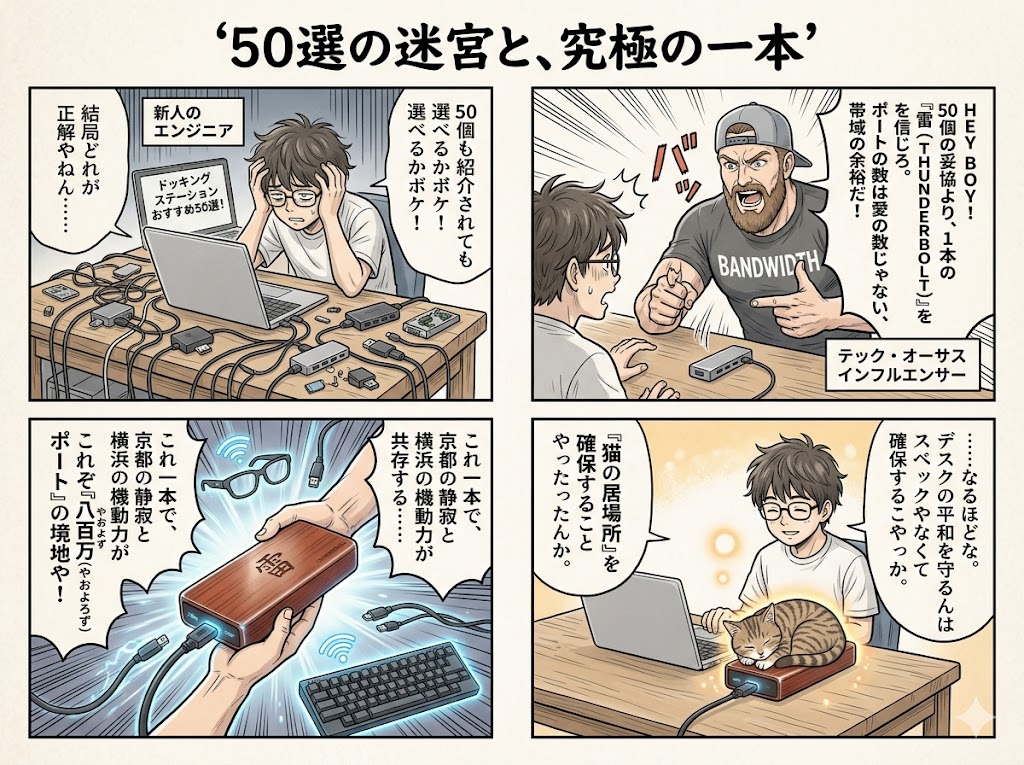
「おすすめ50選」なんて記事、正直多すぎて選べへんと思ったことない?
この記事では、迷えるデスクワーカーにドック1本で世界が変わる真実を教えるで。
ガジェットの海に溺れる前に、ホンマに必要な「正解」をここで提示したるからな。
選びすぎは毒!「50選」を見る時間がもったいない理由
ネットで「ドッキングステーション おすすめ」って叩いたら、
「厳選50選!」みたいな記事が出てくるけど、あんなん全部読めるわけないやん。
結局どれがええねん!ってツッコミ入れたくなるのが人情や。
選択肢が多いのは一見親切に見えるけど、実は決定回避の法則にハマるだけ。
大事なのは数やなくて、あんたのPC環境にピタッとハマる1台を見つけることやねん。
正直、デスクをスッキリさせたいだけなら、
見るべきポイントはたったの数個に絞られるんやで。
接続の命綱!Thunderbolt 4かUSB-Cか、それが問題や
まず確認してほしいのが、あんたのPCの「穴」の種類や。
ここを間違えたら、せっかく買ったドックもただの文鎮になってまう。
Thunderbolt 4 / 3: 爆速。外付けGPUも爆速ストレージも余裕。
USB-C (DP Alt Mode): 一般的なやつ。モニター出力も充電もいける。
「どっちかわからん!」って人は、ポートの横に稲妻マークがあるか見てみ。
これがあるなら、迷わずThunderbolt対応ドックを選んどけば間違いない。
大は小を兼ねる、これガジェット界の鉄則や。
モニター何枚繋ぐん?「映像出力」の落とし穴
「4Kモニター2枚で作業効率アップや!」って意気込むのはええけど、
ドックが対応してへんかったら画面が映らへんか、カクカクの30Hzになるで。
特にMacユーザーは要注意や。
普通のUSB-Cハブやと、マルチストリーム(MST)に対応してへんくて、
2枚のモニターに「同じ画面」しか映らへんっていう悲劇がよく起こるんや。
「拡張モード」でデュアルディスプレイにしたいなら、
MacならThunderboltドック、WindowsならMST対応をしっかり確認せなあかんで。
給電能力を確認せよ!100W PDの安心感
ドックからPCに給電するUSB Power Delivery (PD)、これめちゃくちゃ大事。
PC付属のアダプタが60Wやのに、ドックの給電が45Wしかなかったら、
重い作業してる間にじわじわ充電が減っていくっていうホラー現象が起きる。
理想は、ドック側で85W〜100W以上の出力ができるやつや。
これさえあれば、動画編集してようが、Zoom会議してようが、
PCのバッテリーを気にせずフルパワーで戦えるからな。
背面の配線がスッキリして、ACアダプタが1個減るだけで、
デスクの視覚的ストレスは8割カットされると言っても過言やないで。
結局、ポートの数より「質」で選ぶのがプロ
USBポートが10個あっても、全部USB 2.0やったら使い物にならへん。
データ転送速度(10Gbps以上)が確保されてるか、
SDカードスロットの規格は最新か、そこをチェックせなあかん。
結局、ええドックっていうのは、
「繋いでいることを忘れさせてくれる」存在なんや。
デスクの上がケーブルでスパゲッティ状態になってるんやったら、
今すぐ質のええドック1本に集約して、脳のリソースを仕事に回すべきやな。
何十個も比較して迷うより、信頼できるメーカーの「これや!」っていう1本を信じるのが、一番賢い買い物やで。