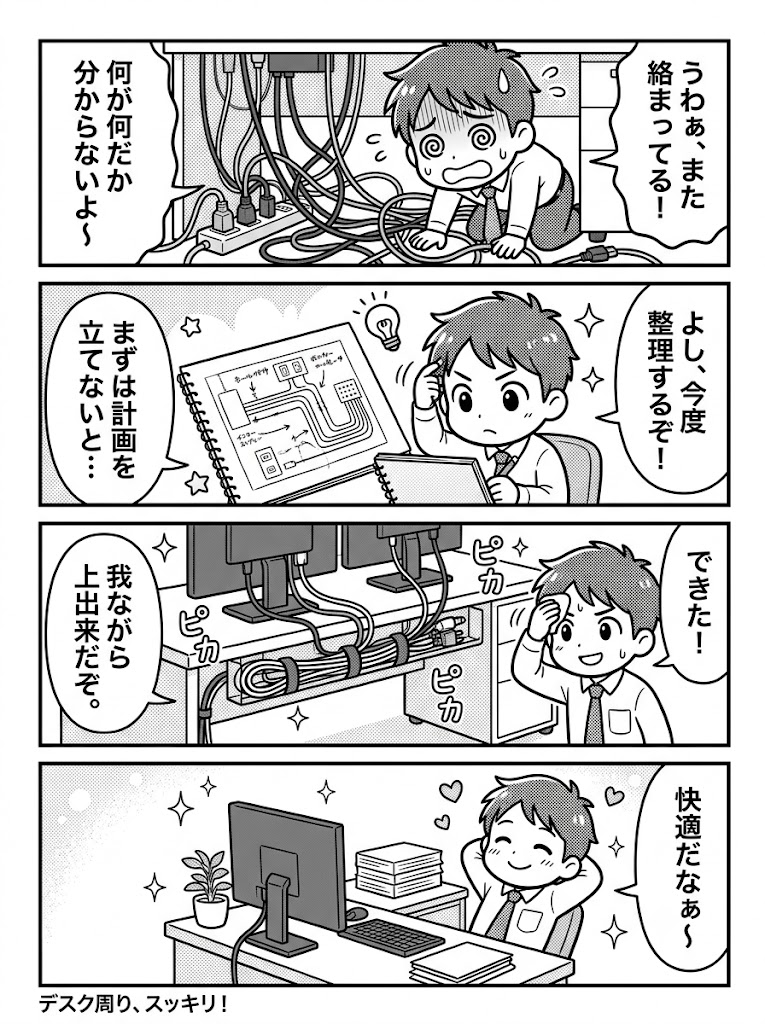
最初はエレコムの雷ガードタップ(10個口)とか、サンワサプライのケーブル配線トレーで頑張ってたんやけど、ガジェットが増えるたびに新しいケーブルがニョロニョロ伸びてきて、もう手の施しようがない。どれがどのデバイスの電源か分からんから、掃除する時なんか、「もし間違ってメインPCの電源抜いたらどうしよ…」って、毎回ヒヤヒヤもんやった。ホコリも溜まり放題で、トラッキング現象で火事になったら洒落にならん。これじゃあかん、根本的に見直さな、と。
知らんかったらブレーカー即落ち!「1500Wの壁」とUSB PDの隠れた罠
在宅勤務歴10年以上ともなると、デスク周りにはそれなりのガジェットが集まってくる。モニターも2枚、PCはMacBook Pro、外付けHDD、オーディオインターフェース、充電器…数え出したらキリがない。
で、みんな意外と知らんのやけど、一般的な壁のコンセントって、定格容量が15A(つまり1500W)なんよ。これ、デスク周りのデバイス全部足したら、あっという間に上限が見えてくる。しかも、瞬間的に電力を食う「突入電流」で、一時的に上限の90%を超えるリスクもある。うちでも昔、隣の部屋で嫁さんが1200Wのドライヤー使い始めた瞬間に、デスクのブレーカーがプツンと落ちたことがあったわ。あの時は焦ったなぁ。
あと、最近主流のUSB PD(Power Delivery)での給電も、実は落とし穴がある。100W給電って謳ってても、ケーブルの抵抗なんかで約5%〜10%の電力ロスが発生するんや。実効出力を計算に入れんと、充電が遅いとか、モニターが時々ブラックアウトするとか、謎の不具合の原因になるから気をつけなあかん。
実測データで見破る!高負荷レンダリングでワット数はどこまで跳ね上がるか
「結局、うちのガジェット、どれくらいの電力使ってるんや?」って疑問に答えるために、SwitchBot プラグミニ(電力計測機能付き)を導入した。これ、コンセントに挿すだけで、リアルタイムで消費電力がスマホで見えるから便利やね。
うちのM3 Max搭載MacBook Proと32インチ4Kモニターの組み合わせで試したら、普段のWebブラウジングとか書類作成程度の通常作業時で合計約120Wやった。これなら余裕やん、って思うやろ?ところが、動画レンダリングとか、負荷の高い作業を始めた途端、ワットメーターがグンと跳ね上がって、瞬間的に280Wまで行ったんや。
こんな風に、普段使いと高負荷時で倍以上の差があるってことは、スペック表の最大ワット数を足し算するだけじゃアカンってことやね。余裕を持った設計が必須や。
ちなみに、2025年には各ポートの消費電力を1W単位でスマホに同期して、過電流を検知したら0.1秒以内に自動遮断するような次世代のスマート電源タップも出てくるらしい。これは期待大やな。
うちの主要デバイスの消費電力はこんな感じ。
| 項目 | 通常時(W) | 高負荷時(W) |
| :------------------- | :---------- | :------------ |
| M3 Max MacBook Pro | 30 | 120 |
| 32インチ4Kモニター | 45 | 55 |
| 27インチWQHDモニター | 25 | 30 |
| 外付けSSD/HDD | 5 | 10 |
| オーディオI/F | 10 | 10 |
| スマホ充電(PD) | 15 | 20 |
| 合計 | 130 | 245 |
※上記は実測値に基づく概算です。
# SwitchBot プラグミニのレビュー
- 製品名: SwitchBot プラグミニ (電力計測機能付き)
- メーカー: SwitchBot
- 価格: 2,180円(執筆時点の実勢価格)
- 購入先・型番: Amazon / W0801700
項目 【レビュー品】 競合A (Meross スマートプラグ) 競合B (TP-Link Kasa) 価格 2,180円 1,980円 2,480円 電力計測 あり あり あり 最大負荷 15A/1500W 15A/1500W 15A/1500W アプリ連携 SwitchBot Meross Kasa Smart
実際の使用感
* 良かった点3つ:
* リアルタイムで消費電力がスマホアプリで確認できるから、どのデバイスがどれだけ電気食ってるか一目瞭然になった。
* SwitchBotエコシステムと連携できるから、他のスマートデバイスとの自動化も組みやすい。
* コンパクトで場所を取らない。
- 悪かった点2つ:
- Wi-Fi接続が2.4GHz帯にしか対応してないから、設定時にちょっと手間取る場合がある。
- 耐久性はまだ未知数。
こんな人に向く:
* 自宅の電力消費を「見える化」したい人。
* スマートホーム化を進めていて、SwitchBot製品を使っている人。
こんな人に向かない:
* とにかく安価なオン/オフ機能だけが欲しい人。
ポートの数に騙されるな!外付けHDDを守るマルチポート集約術の結論
USBポートが多い充電器って、一見便利そうに見えるやん?でもな、これにも注意が必要なんや。昔、ポート数の多い充電器で外付けHDDを繋いでた時、他のデバイスを抜き差ししたら、HDDが「プツン」って瞬断して強制解除されたことがあったんよ。あれはマジで焦ったで、データ飛ぶかと思ったわ。
これは「Dynamic Allocation(自動配分)」っていう機能のせいや。全ポート同時利用時に、電力が自動で配分されるんやけど、新しいデバイスが繋がったり、既存のデバイスが抜けたりすると、そのたびに給電が1〜2秒間瞬断することがある。外付けHDDみたいに、電源の安定性が重要なデバイスにとっては致命的や。
そこで、うちが最終的に行き着いたのが、高出力マルチポート充電器への集約や。特にAnker Prime Charging Station (140W)みたいなやつは、各ポートの出力が安定してるから安心感がある。
これを導入して、エレコムの10個口タップを卒業したら、デスク下のコンセント専有面積がなんと60%も削減できたんや。見た目もスッキリしたし、何より安心して使えるのが一番やね。
全然関係ない話やけど、最近、近所のたこ焼き屋が新しい味出しとって、それがめっちゃ美味いねん。こういう発見も、日々の活力になるよな。
# Anker Prime Charging Station (140W)のレビュー
- 製品名: Anker Prime Charging Station (140W)
- メーカー: Anker
- 価格: 12,990円(執筆時点の実勢価格)
- 購入先・型番: Anker公式サイト / A9169511
項目 【レビュー品】 競合A (UGREEN Nexode 200W) 競合B (Belkin BoostCharge Pro 108W) 価格 12,990円 19,980円 9,980円 総出力 140W 200W 108W USB-Cポート 3ポート 4ポート 2ポート USB-Aポート 1ポート 2ポート 2ポート ACコンセント 2口 なし なし サイズ 約16.2 x 7.8 x 4.8 cm 約10.2 x 10.2 x 3.6 cm 約10.0 x 10.0 x 3.0 cm
実際の使用感
* 良かった点3つ:
* MacBook ProのPD充電と複数のデバイス充電を同時に行っても、出力が安定していて瞬断がない。
* ACコンセントも付いてるから、モニターの電源なんかもこれ一つで賄えるのが便利。
* デザインがシンプルでデスクに置いても邪魔にならず、むしろスマートに見える。
- 悪かった点2つ:
- 価格がそれなりにするので、初期投資はちょっと考えるかも。
- 本体サイズがやや大きいから、設置場所は選ぶ。
こんな人に向く:
* 高出力のPD充電と複数のUSB充電、さらにACコンセントを安定して使いたい人。
* デスク周りの配線を究極にシンプルにしたい人。
こんな人に向かない:
* とにかく安く済ませたい人。
* 持ち運びを頻繁にする人。
総評と購入判断:足元から見直す「電源設計マップ」のすすめ
結局のところ、「ええ環境は足元から」ってことやね。高価なガジェットを揃えても、その土台となる電源がお粗末やったら、宝の持ち腐れどころか、火災リスクやデータ消失のリスクに怯えることになる。
うちも今回の見直しで、自分のデスク環境の解像度が格段に上がったわ。単に「大容量タップを買えば安心」とか「ポートが多いほど便利」ってわけじゃない。デバイス一つひとつの消費電力を把握して、壁のコンセントの定格容量、USB PDのロス、Dynamic Allocationのリスクまで計算に入れた「電源設計マップ」を作るのが、安全で美しい最強デスクへの近道や。
これ、やってみたら分かるけど、めっちゃスッキリするし、何より安心して仕事に集中できる。ストレスが一つ減るってのは、フリーランスにとって最高の投資やと思うで。
みんなのデスク裏、どんな感じになってる?一度、足元から見直してみるのもええんちゃうかな。
おすすめ度: ★★★★★
買うべき人:
* デスク周りの配線カオスにうんざりしている人。
* モニターの瞬断や充電の遅さに悩んでいて、原因を突き止めたい人。
* 火災リスクやデータ消失の不安から解放されたい人。
やめた方がいい人:
* 電源環境に全く興味がなく、現状維持で満足している人。
* とにかくお金をかけたくない人(ただし、後々のリスクを考えると割に合わないかも)。