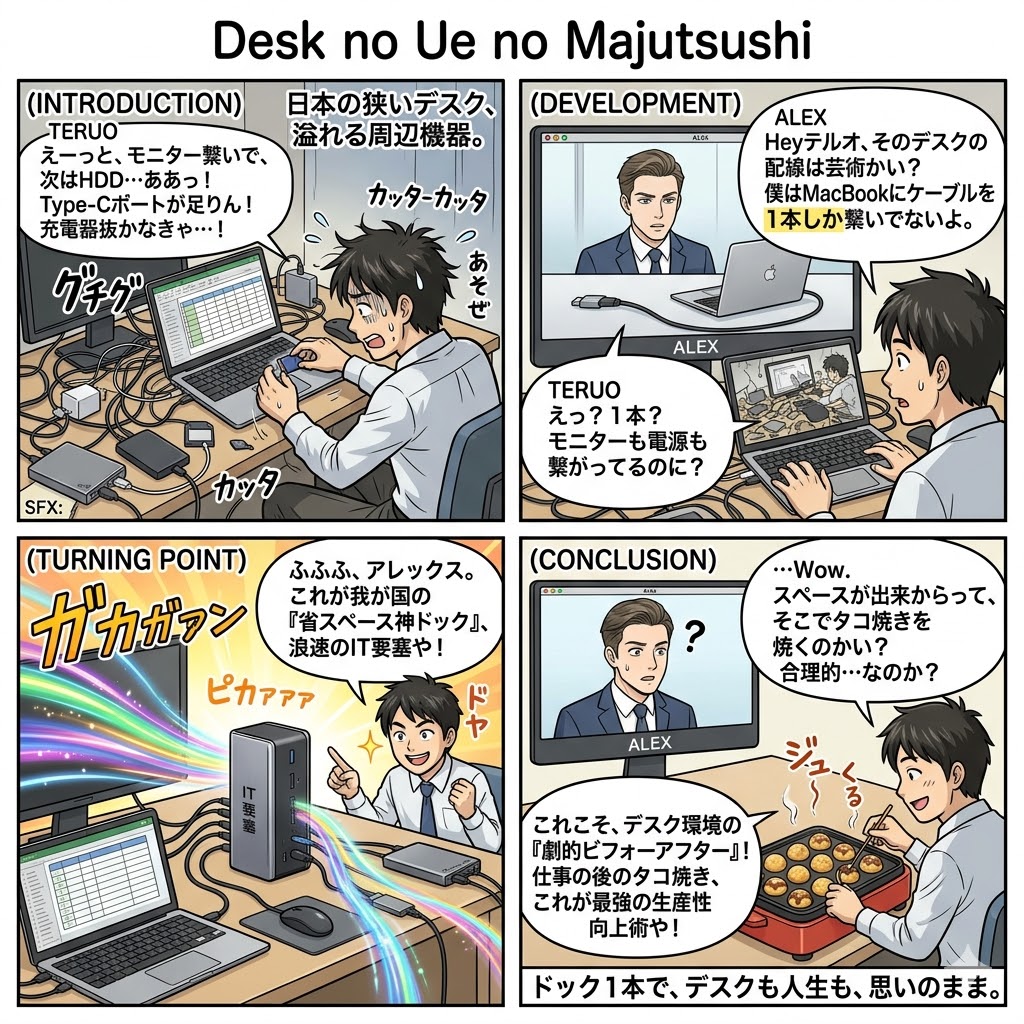
デスクの上がケーブルでぐちゃぐちゃ、SDカードの抜き差しでイライラしてへん?
この記事では、たった一本の接続で作業効率を爆上げする最強のドッキングステーションについて語り尽くすで。
読み終わる頃には、あんたのデスクが浪速のIT要塞に生まれ変わってるはずや。
結局、デスクの広さは「ドック」で決まるんや
最近のノートPCは薄うなってシュッとしてるけど、その分ポートが少なすぎると思わへん?
「USBメモリ挿したいのに、充電ケーブルが邪魔!」
「モニター2枚繋ぎたいけど、端子が足りん!」
そんな悩みを一発で解決するのが、このドッキングステーションやねん。
これ一台あるだけで、MacBookもWindowsも、最強のデスクトップマシンに早変わりやで。
1本繋ぐだけで「全部入り」の快感
ドックの何がええって、家に帰ってきてUSB-Cケーブルを1本挿すだけで、全部の周辺機器が動き出すことや。
外部モニターへの映像出力
爆速の有線LAN接続
マウス、キーボード、マイクの認識
おまけにPC本体へのフルスピード充電
これ、一回味わったらマジで戻れん。
出かける時もケーブル1本抜くだけ。スマートすぎて、自分が仕事できる人間になったと錯覚させてくれるのが最高やね。
コスパ重視!おっちゃん厳選の比較表
高いのがええのは当たり前やけど、商人の街・大阪としては「安くてええもん」を見極めんとあかん。
主な接続スペックをサクッと表にまとめたから、自分の環境に合わせて選び分けや!
買う時にここだけは見ときや!という注意点
「安いやん!」って飛びついて失敗せんといてな。
ドック選びで一番大事なんは、「自分のPCがそのスペックに対応してるか」や。
特に4Kのモニターをヌルヌル動かしたいなら、HDMIのバージョンやThunderbolt対応かどうかを絶対チェックすること。
「繋いだけど画面がガクガクや…」なんてことになったら、目も当てられへんからな。
迷ったら「大は小を兼ねる」の精神で、ちょっとええやつ選んどくのが結局一番コスパええねん。
まとめ:デスク革命は足元(ドック)から
ごちゃごちゃしたケーブルを机の下に隠して、表はスッキリ。
この心の余裕が、ええ仕事を生むんやと俺は確信してる。
「これ、ホンマに自分に必要かな?」って悩んでる暇があったら、サクッと導入して作業時間短縮したほうが、人生の得やで。
浮いた時間で、たこ焼きでも食べに行こか!
よくある質問(FAQ)
Q: どんなPCでも使えますか?
A: 基本はUSB-Cポートがあれば使えるけど、映像出力(DisplayPort Alt Mode)に対応してるかだけはメーカーのHPで確認しときや!
Q: ドック自体が熱くなるのは故障ですか?
A: 結構アツアツになるけど、たくさんのデータを処理してる証拠やから大丈夫。気になるなら風通しのええ場所に置いてな。
Q: 外部電源は必要ですか?
A: 据え置きタイプはACアダプタが必要なことが多い。その分、安定してパワー供給できるから仕事用には据え置きが断然おすすめやで。
結局のところ、道具をケチらんのが一番の近道やね。


